Edit Foto dengan Draw IES (Free)

Bagi temen-temen yang suka edit-edit foto. Kalian bisa menggunakan tools ini untuk melakukan editing tersebut. Software ini sekarang bisa kalian dapatkan secara gratis walaupun sebelumnya berbayar. 


chasys draw ies screen shot


Berbagai fitur editing gambar disertakan dalam program ini, termasuk kemampuan video capture, image converter, photoshop filter plugins, mendukung berbagai format gambar, berbagai tools editing, icon generator, transformasi, perbaikan gambar, efek, blending, dan berbagai fitur lainnya yang biasa didapatkan di program image editor. Bagi kalian yang tertarik langsung aja Download

~ 0 komentar

Cara Mudah Hide and Show Widget Blog

Bagi kalian yang ingin Hide atau Show Widget pada bagian tertentu di blog kalian. Kalian bisa menggunaka cara di bawah ini.
Steps :
1. Show Widget hanya pada HomePage


<b:if cond='data:blog.url == data:blog.homepageUrl'>
WIDGET CODE GOES HERE
</b:if>

2. Hide Widget pada HomePage
<b:if cond='data:blog.pageType == "item"'>
WIDGET CODE GOES HERE
</b:if>

3. Show Widget hanya pada Postingan tertentu
<b:if cond='data:blog.url == "URL Postingan"'>
WIDGET CODE GOES HERE
</b:if>

4. Hide Widget hanya pada postingan tertentu
<b:if cond='data:blog.url != "URL Postingan"'>
WIDGET CODE GOES HERE
</b:if>

Selamat Mencoba.....

~ 0 komentar

Cara Menghapus Virus ShortCut

Sobat-sobat yang sering menggunakan USB pasti pernah mengalami yang namanya terserang virus ShortCut. Nah...ada beberapa cara untuk mengatasi masalah tersebut. Ikuti langkah-langkahnya sebagai berikut.


Steps :

1. Nonaktifkan ‘System Restore’ untuk sementara selama proses pembersihan.
2. Putuskan komputer yang akan dibersihkan dari jaringan.
3. Matikan proses virus yang aktif di memori dengan menggunakan tools ‘Ice Sword’. Setelah tools tersebut terinstal, pilih file yang mempunyai icon ‘Microsoft Visual Basic Project’ kemudian klik ‘Terminate Process’. Silahkan download tools tersebut di http://icesword.en.softonic.com/
4. Hapus registri yang sudah dibuat oleh virus dengan cara:
-. Klik menu [Start]
-. Klik [Run]
-. Ketik REGEDIT.exe, kemudian klik tombol [OK]
-. Pada aplikasi Registry Editor, telusuri key [HKEY_CURRENT_USER\Software\Microsoft\Windows\CurrentVersion\Run]
-. Kemudian hapus key yang mempunyai data [C:\Document and Settings\%user%].
5. Disable autoplay/autorun Windows. Copy script di bawah ini pada program notepad kemudian simpan dengan nama REPAIR.INF, install file tersebut dengan cara: Klik kanan REPAIR.INF –> INSTALL
[Version]
Signature=”$Chicago$”
Provider=Vaksincom
[DefaultInstall]
AddReg=UnhookRegKey
DelReg=del
[UnhookRegKey]
HKLM, Software\CLASSES\batfile\shell\open\command,,,”"”%1″” %*”
HKLM, Software\CLASSES\comfile\shell\open\command,,,”"”%1″” %*”
HKLM, Software\CLASSES\exefile\shell\open\command,,,”"”%1″” %*”
HKLM, Software\CLASSES\piffile\shell\open\command,,,”"”%1″” %*”
HKLM, Software\CLASSES\regfile\shell\open\command,,,”regedit.exe “%1″”
HKLM, Software\CLASSES\scrfile\shell\open\command,,,”"”%1″” %*”
HKCU, Software\Microsoft\Windows\CurrentVersion\Policies\Explorer, NoDriveTypeAutoRun,0x000000ff,255
HKLM, SOFTWARE\Microsoft\Windows\CurrentVersion\policies\Explorer, NoDriveTypeAutoRun,0x000000ff,255
6. Hapus File induk dan file duplikat yang dibuat oleh virus termasuk di flash disk. Untuk mempercepat proses pencarian, Anda dapat menggunakan fungsi ‘Search’. Sebelum melakukan pencarian sebaiknya tampilkan semua file yang tersembunyi dengan mengubah pada setting Folder Options.
Jangan sampai terjadi kesalahan pada saat menghapus file induk maupun file duplikat yang telah dibuat oleh virus. Lalu hapus file induk virus yang mempunyai ciri-ciri:
-. Icon ‘Microsoft Visual Basic Project’.
-. Ukuran File 128 KB (untuk varian lain akan mempunyai ukuran yang bervariasi).
-. Ekstesi file ‘.EXE’ atau ‘.SCR’.
-. Type file ‘Application’ atau ‘Screen Saver’.
Kemudian hapus File duplikat shortcut yang mempunyai ciri-ciri:
>. Icon Folder atau icon
>. Ekstensi .LNK
>. Type File ‘Shortcut’
>. Ukuran file 1 KB
Hapus juga file yang .DLL (contoh: ert.dll) dan file Autorun.inf di flash disk atau folder yang di-share. Sementara untuk menghindari virus tersebut aktif kembali, hapus file induk yang mempunyai ekstensi EXE atau SCR terlebih dahulu baru kemudian hapus file Shortcut (.LNK).
7. Tampilkan kembali folder yang telah disembunyikan oleh virus. Untuk mempercepat proses tersebut, silahkan download tools UnHide File and Folder di http://www.flashshare.com/bfu/download.html.
Setelah diinstall, pilih direktori [C:\Documents and settings] dan folder yang ada di flash disk dengan cara menggeser ke kolom yang sudah tersedia. Pada menu [Attributes] kosongkan semua pilihan yang ada, kemudian klik tombol [Change Attributes].
8. Install security patch ‘Microsoft Windows Shell shortcut handling remote code execution vulnerability-MS10-046′. Silakan download security patch tersebut di http://www.microsoft.com/technet/security/Bulletin/MS10-046.mspx
Seperti biasa, untuk pembersihan secara optimal dan menecegah infeksi ulang, sebaiknya install dan scan dengan antivirus yang up-to-date dan sudah dapat mendeteksi virus ini dengan baik.
Original source: vaksin[dot]com & detikinet[dot]com

Semoga berguna


~ 0 komentar

Kumpulan Script Jahil

Bagi Sobat-sobat yang sukanya Jahilin orang kalian bisa menggunakan Script untuk jahilin temen atau siapa aja. Segala perbuatan ditanggung si pelaku..he he..Jadi kalo lo pengen nyoba tanggung sendiri akibatnya. Langsung aja Download text di bawah untuk Script + Tutorialnya.


Download Kumpulan Script Jahil


Semoga Bermanfaat...

~ 0 komentar

Download avast! Free Antivirus 6

Sobat Ryodan pasti tau antivirus yang satu ini. Yupz Avast adalah anti virus yang cukup handal dalam memproteksi komputer anda dari serangan virus. Kali ini Avast meluncurkan versi terbaru yaitu avast Free Antivirus 6. Beberapa fitur baru atau keunggulan Avast Antivirus 6.0 antara lain :

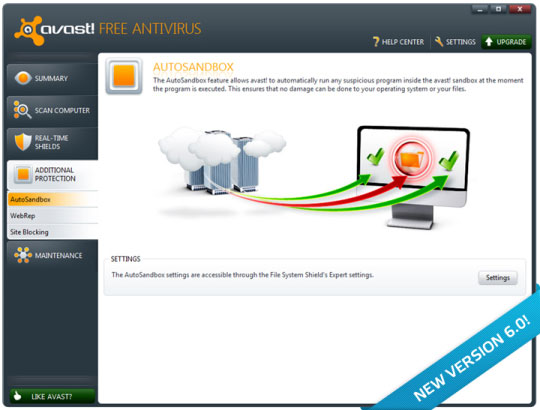
  1. Auto Sanbox – Fitur Virtualisasi otomatis pertama untuk kategoris Antivirus.
    AutoSanbox mengidentifikasi aplikasi berbahaya (mencurigakan) dan otomatis menampilkan pesan ke pengguna apakah akan menjalankan aplikasi ini di mesin virtual yang aman. Jika aplikasi ini berbahaya maka mesin virtual avast akan shutdown dan komputer/PC akan tetap aman.
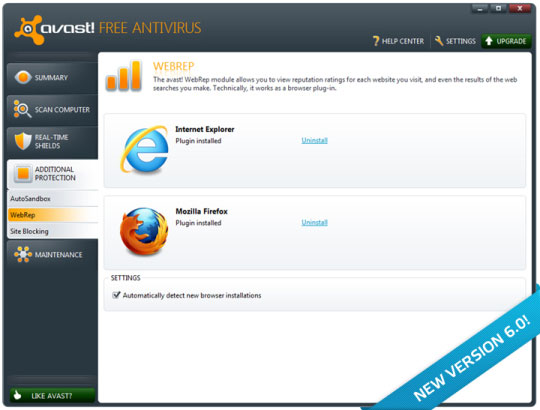
  2. WebRep – Merupakan panduan reputasi sebuah website dan malware.
    WebRep akan menyatu dengan hasil pencarian di search engine, dengan menggabungkan informasi dari komunitas serta data yang suda ada, untuk menyatakan reputasi sebuah web apakah aman atau tidak untuk di kunjungi.
  3. Internet Protection yang Lebih – Tambahan opsi untuk proteksi internet.
    Avast menyertakan proteksi baik untuk perlindungan Web dan juga script, melindungi baik di level HTTP maupun level web browser, termasuk untuk memblock website tertentu.
  4. Know what’s bad – Mengenali dan menghentikan milyaran malware (virus).
    Perkembangan malware/virus memang sangat fantastis, dan Avast sudah menghentikan sekitar 1.2 Milyar virus sampai bulan Januari 2011. Avast mendapatkan 12.000 sample virus unik setiap hari dari informasi penggunanya.
  5. Avast mendapatkan rating yang cukup bagus di beberapa test anti terakhir. Dan Avast Antivirus 6.0 juga mempertahankan kecepatan scan serta performa.
  6. Free – Versi gratis yang disediakan menyertakan semua fitur diatas, serta berbagai fitur utama dari versi sebelumnya.

Fitur Umum

Selain dengan berbagai fitur baru diatas, secara keseluruhan, Free Avast Antivirus 6.0 memberikan berbagai fitur, antara lain sebagai berikut:
  • Engine Antivirus dan Antispyware
  • Real-time proteksi anti-rootkit
  • Avast WebRep (baru)
  • Avast CommunityIQ
  • Boot time Scanner
  • AutoSandbox
  • Intelligent Scanner
  • Green computing
  • File systm shield
  • Mail shield
  • P2P shield/IM Shield
  • Network shield
  • Script shield
  • Behaviour shield
  • Mendukung sistem 64bit
  • Heuristic Engine
Dan berbagai fitur lainnya. Untuk Penjelasan dan informasi selengkapnya, silahkan langsung mengunjungi website. Avast Free Anti Virus

~ 0 komentar

Kumpulan Situs-situs Jebakan dan Situs-situs Berbahaya

Ringkasan ini tidak tersedia. Harap klik di sini untuk melihat postingan.

~ 0 komentar

Rahasia Google Chrome

Bagi sobat-sobat yang menggunakan Google Chrome ada beberapa rahasia pada Google Chrome. Silahkan simak dengan baik. 


1. ‘incognito’ window (Control + Shift + N)
Fitur ini memungkinkan anda untuk browsing secara aman lewat windows browser, karena dengan fitur ini anda tidak akan meninggalkan jejak seperti ‘browser & search history’ dan cookies. Jadi kalau anda tidak yakin akan situs yang dikunjungi atau tidak ingin orang lain di tempat kerja tahu anda mengunjungi sebuah situs, fitur ini tentu berguna.
2. Alt + Home atau Control + T
Menampilkan semua situs dan bookmark yang pernah dibuka oleh anda sebelumnya dalam bentuk thumbnail. Fitur ini terdapat pada browser Opera dan add ons pada FireFox. Alt + Home untuk membuka situs pada halaman yang sama, sedangkan Control + T pada halaman baru.
3. Control + Shift + T
Membuka kembali tab yang tidak sengaja ditutup oleh anda ketika browsing. Google Chrome bisa mengingat hingga 10 tab yang tidak sengaja ditutup.
4. Control + Tab (Control + Shift + Tab)
Cobalah menggunakan shortcut ini untuk berpindah tab dengan cepat, Control + tab untuk maju dan Control + Shift + Tab untuk mundur. Cara lainnya untuk langsung ke posisi yang tuju secara urut adalah dengan shortcut Control + 1, Control + 2 hingga Control + 9.
5. Membuka Link Situs Dengan Cepat
Untuk membuka link situs dengan cepat, Google Chrome menyediakan fitur yang sama dengan FireFox 3, yaitu dengan klik pada mouse scroll atau anda langsung klik dan drag link ke tab browser.
6. Bookmark Situs Dengan Cepat
Klik tanda bintang pada bagian kiri dari address bar dari browser. Address bar Chrome juga bisa langsung berfungsi sebagai seacrh page yang langsung ke search engine yang kita inginkan
7. Control + B
Hilangkan dan tampilkan Bookmark browser dengan cepat.
8. Control + H
Buka semua situs yang pernah dikunjungi (history) dengan cepat. Pada bagian kanan ada pilihan delete history for this day, kalau anda ingin menghapus history situs yang pernah dikunjungi pada hari tersebut.
9. Control + J
Buka windows download file. Shortcut ini sama seperti pada FireFox
10. Shift + Escape
Buka task manager Google Chrome dengan cepat untuk melihat pemakaian memori dan untuk mematikan tab yang berpotensi membuat browser freeze (hang)
11. about:plugins & about:crash
Masukkan kata-kata about:plugins pada address bar untuk melihat plugins apa saja yang terinstall pada Chrome. Dan about:crash untuk melihat tab mana yang membuat Chrome crash, freeze atau hang. Fitur lainnya: about:stats, about:network, about:histograms, about:memory, about:cache, about:dns, about:internets
12. Akses menu pada Chrome
Anda bisa mengakses menu-menu untuk meng-customize ataupun optimize pada bagian kanan pada browser. Pilihlah menu yang ada gambar ‘Kunci Inggris’ lalu pilihlah option. Di dalamnya terdapat banyak pilihan seperti menjadikan Chrome sebagai default browser, mengganti default Search, mengganti bahasa, dan lain sebagainya.

Semoga bermanfaat....

~ 0 komentar

Trik Download dari Youtube

Hi temen-temen yang pada hobi download video dari youtube. Kalian bisa download video dari youtube secara langsung dengan menggunakan add ons Mozilla. Ikuti Langkah-langkah di bawah.
Steps : (Pakai Browser Mozilla aau Flock)
1. Open add ons mozilla
2. Download add ons (Easy YouTube Video Downloader) Kemudian Install. 3. Restart Mozilla atau Flock Browser
4. Pilih Folder buat video hasil download
5. Open
 Youtube
6. Cari video yang ingin didownload (Pilih Salah Satu)
7. Perhatikan di sebelah kanan ada tulisan DDownload  mp4, 3gp, flv.
8. Pilih salah satu format
9. Save video

1o. Finish

~ 0 komentar

Script Virus Simple But Danger

Hi sobat Ryodan yang suka mengkoleksi script virus atau tukang jahilin orang. Ada sebuah script virus yang simple tapi sekali kalian aktifkan maka komputer akan mengalami CRASH karena ratusan program akan terbuka sekaligus dan tidak ada cara lain selain merestart kembali komputer. Ikuti Langkah-langkah berikut dengan baik.
Steps :
1. Open NotePad
2. Copas kode di bawah ini :
%0|%0 
3. Simpan dengan namafile.bat
4. Klik 2X file tersebut
5. Finish dan lihat hasilnya.......


Catatan : Kami hanya berbagi ilmu dosa ditanggung pelaku....

~ 0 komentar

Menghilangkan Akses Internet dengan Script

Hi sobat yang sukanya iseng atau jail. Kalian bisa menghilangkan akses internet temen atau siapapun atau pengen coba di komputer sendiri wkwkwk. Untuk mengerjai orang lain kamu harus menggunakan komputer korban. Langkah-langkahnya ada di bawah.
Steps :
Mendisable Akses Internet
1. Buka NotePad
2. Copas kode di bawah ini
Windows Registry Editor Version 5.00
[HKEY_CURRENT_USER\Software\Microsoft\Windows\CurrentVersion\Internet
Settings\Zones\3]
"1803"=dword:00000000 

3. Simpan dalam format.reg
4. Klik 2X file tersebut dan lihat hasilnya


Mengenablekan Kembali Akses Internet 
1. Buka NotePad
2. Copas kode di bawah ini
Windows Registry Editor Version 5.00
[HKEY_CURRENT_USER\Software\Microsoft\Windows\CurrentVersion\Internet
Settings\Zones\3]
"1803"=dword:00000003 
3. Simpan dalam format.reg
4. Klik 2X file tersebut dan lihat hasilnya

Catatan : Kami hanya berbagi ilmu dosa ditanggung pelaku....

~ 0 komentar

Cara Shutdown Komputer Lain

Bagi sobat yang lagi bosan atau jengkel ma temen atau penjaga warnet yang sukanya marah-marah. Kali ini saya kasih trik buat kasih mati komputer orang lain tanpa menggunakan software apapun. Harap ikuti langkah-langkahnya dengan baik.
Steps :
1. Klik START kemudian pilih RUN.
2. Isi kotak RUN dengan "cmd" tanpa tanda petik.
3. Jalankan aplikasi cmd.exe yang berupa kotak hitam.
4. Isi kotak tersebut dengan  SHUTDOWN.EXE (SPASI) -i (SPASI) -m. Contoh : SHUTDOWN.EXE -i -m


5. Tekan ENTER
6. Akan muncul kotak  "REMOTE SHUTDOWN DIALOG"

7. Klik Add untuk menambahkan IP korban or nama target di LAN atau klik browse untuk mencari otomatis
8. Kalian bisa menentukan apakah ingin di restart, shutdown atau log off pada menu "what do you want these computers to do".
9. Kemudian tentukan waktu yang tepat untuk menjalankan aksi. 
10. Kalian juga bisa tambah dengan Other (Planned). Kemudian isi kotak Comment sebagai pesan yang akan dikirim kepada si korban.

11. Selesai dan waktunya tertawa, hahahahaha.....

Catatan : Kami hanya berbagi ilmu dosa ditanggung pelaku....


~ 0 komentar

Belajar Matematika dengan Microsoft Mathematics

Bagi sobat yang suka belajar matematika kalian dapat menggunakan program ini untuk memudahkan kalian dalam belajar matematika. Dengan Microsoft Mathematics, kita dapat belajar untuk memecahkan berbagai persamaan langkah demi langkah, selain juga memahami kosep dasar aljabar, trigonometri, fisika, kimia dan juga kalkulus. Software ini sebenarnya semacam kalkulator, seperti halnya RedCrab dengan berbagai fitur termasuk fitur grafik yang di design seperti kalkulator tangan.


Berbagai fitur tambahan juga tersedia, seperti pemecah masalah segitiga, konversi dari unit satu ke unit yang lainnya, juga pemecah (pencari solusi) dari sebuah persamaan. Dengan Kalkulator ini juga lebih mudah untuk membuat grafik 2D (2 Dimensi) maupun 3D.
Microsoft technet baru saja meniris versi baru program ini, yaitu Microsoft Mathematics 4.0. Software ini gratis kita download, dengan ukuran 17.6 MB untuk windows 32bit serta 18.9 MB untuk windows 64 bit. Informasi selengkapnya tentang sistem yang didukung serta yang diperlukan sebagai berikut :
Sistem Operasi yang didukung :
  • Windows 7
  • Windows Vista with Service Pack 2 (SP2)
  • Windows XP (32-bit) with Service Pack 3 (SP3)
  • Windows Server 2008 R2 (64-bit)
  • Windows Server 2008 with Service Pack 2 (SP2)
  • Windows Server 2003 (32-bit) with Service Pack 2 (SP2)
Selain itu, untuk menjalankan program ini, di komputer harus ada (ter-install) Microsoft .NET Framework 3.5 SP1. Minimal CPU/Processor 500 MHz, RAM/Memory minimal 256 MB, VGA card (Video) 64 MB, serta tampilan layar minimal 800×600.

Jika komputer kita memenuhi syarat diatas, jika ingin mencoba silahkan langsung download dari halaman download Microsoft Mathematics 

~ 0 komentar

Cara Mengetahui Peringatan Bahaya, Info Cuaca, Info Iklim, Info Gempa Secara Online

Untuk Mengetahui Peringatan Bahaya, Info Cuaca, Info Iklim, Info Gempa terkini. Kalian bisa langsung klik link di bawah ini.
BMKG

~ 0 komentar

Cara Mengetahui Tagihan Listrik Secara Online

Kalian yang biasa membayar tagihan listrik dengan membawa uang pas ini solusinya. Dengan mengikuti langkah-langkah ini kalian bisa mengetahui tagihan listrik kalian secara online tanpa harus pergi ke PLN sehingga ga takut kalau uang yang dibawa kurang.
Steps :
1. Klik Link di bawah ini :
Cek Tagihan Listrik

2. Masukan ID yang berjumlah 12 Digit yang ada di kartu meteran listrik 


Semoga bermanfaat...

~ 0 komentar

AAA Logo 2010v3.10 Pro + Key

Langsung ja Sob AAA Logo 2010v3.10 merupakan sebuah software untuk mendesain sebuah logo. Kalian dapat mendesain sebuah logo dengan mudah dan berkualitas dengan bantuan software ini. 

Fitur AAA Logo 2010 :
-Tidak hanya untuk Desain Logo!
-Desain logo / grafis bisnis dalam industri
-Membuat menjadi profesional, gambar yang resolusi tinggi
-Memulai tanpa harus membuka manual
-Gampang, desain grafis bisnis dengan mesih yang mudah

Persyaratan Sistem :
-Operating System: Microsoft Windows XP/Vista/98/Me/NT/2000
-CPU: Pentium processor minimum
-Memory: 128Mb or more
-Free hard drive space: 50Mb

Klik Link di bawah untuk download
Download File


Pass : geneyryodan

~ 0 komentar

Keygen to Update Your Windows 7

Hi semua...


Pasti senang kn klo sama yang gratisan, hehe...
Netbook Anda hadir dengan Windows 7 Starter, dan setelah sekian lama menggunakan Windows 7 Starter dengan ternyata Anda merasa tidak nyaman, karena banyaknya keterbatasan dan fitur-fitur Windows 7 yang tidak tersedia di Windows 7 Starter.
Jika Anda penasaran dengan fitur Windows 7 apa saja yang tidak tersedia di Windows 7 Starter bisa baca artikel saya tentang Perbedaan Antara Windows 7 Starter dan Windows 7 Ultimate.
Lalu bagaimana jika Anda bosan dengan Windows 7 Starter dan Ingin menggantinya dengan Windows 7 Home Premium atau Windows 7 Ultimate atau istilah kerennya Upgrade dari Windows 7 Starter ke Windows 7 Ultimate? Caranya cukup mudah, ikuti langkah-langkah berikut untuk merubah Windows 7 Starter ke Windows 7 Ultimate atau Windows 7 Home Premium. Pertama Klik Start Menu, kemudian klik kanan pada Computer dan pilih Properties.

Untuk mulai proses upgrade Anda tinggal klik link 
“Get more features with a new edition of Windows 7” perlu diingat Link ini hanya tersedia jika Anda menggunakan Windows 7 Starter, Windows 7 Home Premium atau Profesional. Jika Anda menggunakan Windows 7 Ultimate maka link tersebut tidak akan ada.

Pada jendela Windows Anytime Upgrade, akan tersedia dua buah pilihan, tinggal pilih yang sesuai dengan kebutuhan Anda, apakah Anda akan membelinya secara Online atau jika Anda sudah memiliki Serial Number Windows 7 Ultimate atau Windows 7 Profesional tinggal pilih Enter Upgrade Key untuk Windows 7

Misalnya Anda memilih Enter dan Upgrade Key, tampilan selanjutnya seperti dibawah ini.

Setelah memasukan Serial NumberWindows 7 Ultimate atau Home Premium, Windows akan mengecek keaslian dari Serial tersebut, jangan lupa pastikan serial yang Anda masukan sudah benar dan tidak ada yang salah.

Jika semua berjalan dengan benar, maka Anda akan mendapatkan informasi bahwa proses Upgrade Windows 7 Starter/Home Premium ke Windows 7 Ultimate telah berjalan dengan sukses.

Mungkin cukup sekian penjelasannya sob...
Ok langsung ja sedot keygennxa...
Download File


Pass : geneyryodan

~ 0 komentar

Log In Facebook Menggunakan Username

Bagi Sobat yang sering memanfaatkan Facebook ada cara log in tanpa menggunakan email kalian. Kalian bisa log in ke facebook cukup menggunakan username. Ikuti langkah-langkah berikut bagi sobat yang belum tahu.
Steps :
1. Klik Account, pilih account setting 
2. Isi Username Kalian
3. Finish.


~ 0 komentar

PERHATIAN==JIKA== TERJADI== KERUSAKAN == PADA== LINK == HARAP == SEGERA DILAPORKAN == UNTUK PERBAIKAN

Welcome To Geney Ryodan Blog

Selamat datang di Blog saya, semoga blog saya yang sederhana dan simple ini dapat membantu menemukan apa yang teman-teman cari. Mungkin blog saya menggunakan kata-kata yang simple dan tidak banyak basa-basi seperti blog yang lainnya. Ini saya lakukan agar menjadi lebih efektif dan teman-teman juga bisa langsung kepada apa yang sedang di cari. Thanks to Visit My Blog.

Sekilas Tentang Penulis

Nama saya "FATKHUR RAHMAN". Saya seorang Mahsiswa S1 FKIP Jurusan Matematika di Universitas Borneo Tarakan. Hobi saya adalah blogging dan ingin memberikan yang terbaik bagi sobat blogger.

Social Stuff

Me